
ffDiaporama
ffDiaporama
- de titres, fixes ou animées.
- d'images ou de photographies, fixes ou animées.
- de clips vidéo
- de musiques
- Recadrage des images, photos, titres et vidéos
- Découpage des clips vidéos
- Annotation (ajout de texte) des images, des photos, des vidéos et des animations
- Filtres graphiques sur les images et vidéos (passage en noir et blanc, dépoussiérage, égalisation des couleurs, etc…)
- Création d'animation par effet de zoom, de rotation, de déplacement sur des portions d'images (effet Ken Burns)
- Correction des images et des vidéos pendant les animations (correction luminosité, contraste, gamma, couleurs, etc…)
- Transitions entre séquences avec définition séquence par séquence.
- Ajout de musique pendant le diaporama avec effets de volume, de fondu et passage en pause paramétrables séquence par séquence.
- Génération de vidéos exploitables par la plupart des équipements vidéos actuels (lecteurs de DVD de salon, disques durs multimédia, mobile/smartphone, etc …) mais également diffusables sur les principaux sites WEB de partage vidéo (Youtube, Dailymotion, etc…)
- Format de vidéo du QVGA (320×240) au Full HD (1920×1080) en passant par les formats DVD et HD 720
- Géométrie de l'image : 4:3, 16:9 ou cinéma (2,25:1)
- Formats de sortie possibles : avi, mpg, mp4, webm, mkv, etc…
 ffDiaporama est un
Ocenaudio
Explorez le Monde de l'Édition Audio 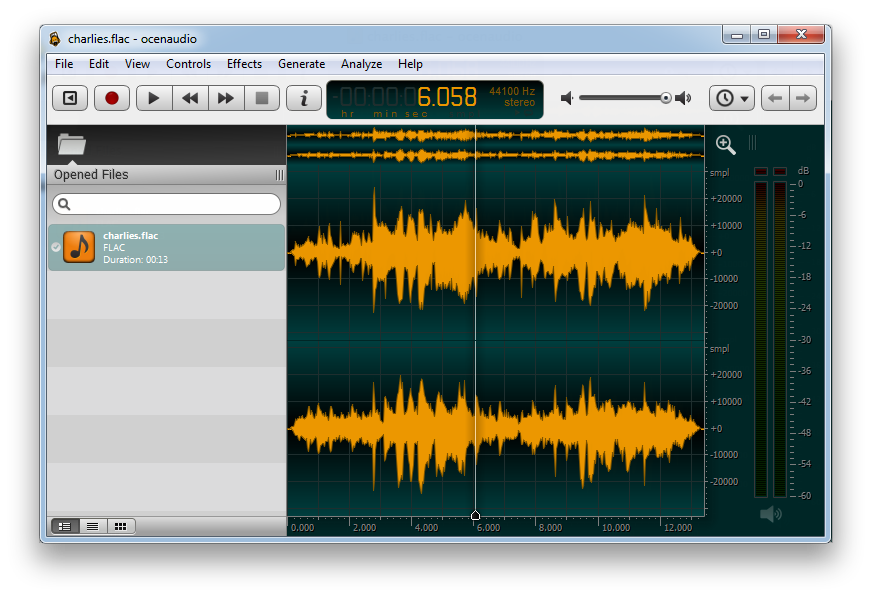
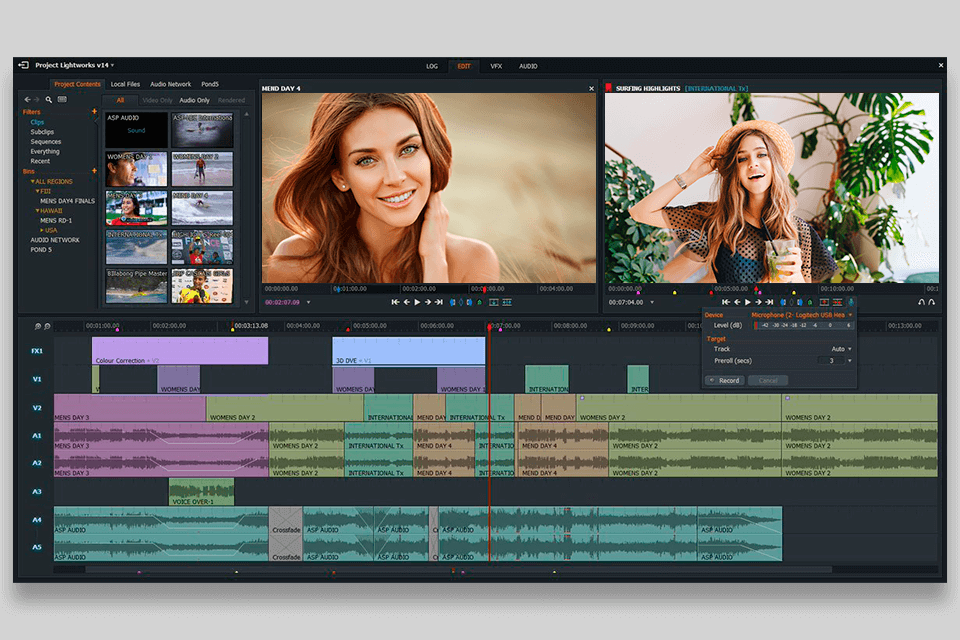
Lightworks
Lightworks
VSDC
VSDC Éditeur Vidéo Gratuit
Éditeur vidéo non linéaire avec une interface moderne
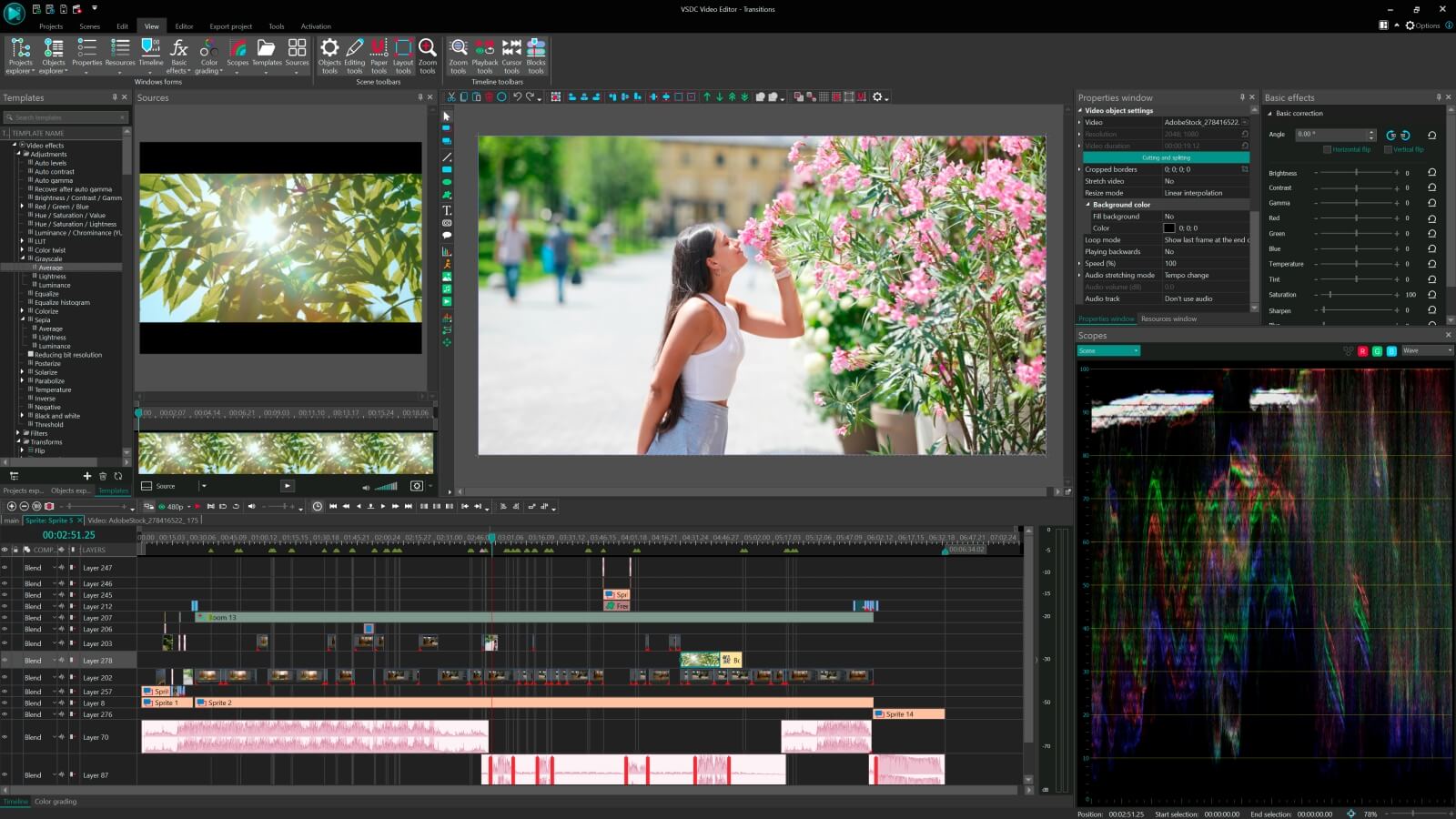
Notre éditeur vidéo appartient à la classe des éditeurs vidéo non linéaires. Cela signifie qu’à la différence de la plupart des éditeurs, où une scène vient après l’autre, chaque objet d’édition de notre éditeur peut se trouver en scène à n’importe quelle place et avoir n’importe quelles dimensions. De plus, la position et la forme et différents paramètres des objets peuvent changer avec le temps..
Effets vidéo et audio
Vous pouvez appliquer de différents effets vidéo et audio à presque tous les objets de l’éditeur vidéo pour obtenir le résultat voulu. Puisque la gamme des effets vidéo est très étendue, ils sont tous classés en cinq catégories: correction de la couleur de l’objet, transformation de l’objet, effets spéciaux, application du filtre vidéo sur l’objet et création de l’effet de passage d’un objet à l’autre.
Modes de fusion et des filtres de type d’Instagram
Un autre moyen de modifier l'apparence de votre vidéo selon vos préférences est l’application des modes de fusion. Profitez d’un large éventail de paramètres réglables pour créer un style unique et professionnel de votre vidéo. Débutants ou ceux qui voudraient gagner du temps peuvent bénéficier des filtres de type d’Instagram applicables en un seul clic.
Masque
VSDC Free Video Editor permet de créer des masques des formes et des types différents pour pour cacher, appliquer d’un flou ou mettre en évidence certains éléments de votre vidéo. Vous pouvez l'utiliser pour appliquer des effets spéciaux à l'intérieur ou à l'extérieur de la zone masquée. Le plus souvent la masque est utilisée pour appliquer d’un flou sur un visage afin de protéger l'identité ou supprimer des marques indésirables.
Suivi de mouvement
L'outil Suivi de mouvement permet d'enregistrer et de suivre les mouvements de tous les objets d'une vidéo, puis attribue la trajectoire résultante à d'autres éléments - titres, légendes, icônes, images, masques, etc. Avec son aide, il est facile de placer un signe de censure sur un objet en mouvement ou de faire suivre des sous-titres un élément sélectionné dans une vidéo.
Exportation facile vers les réseaux sociaux
Préparez une vidéo pour Facebook, YouTube, Twitter et Vimeo sans problèmes avec VSDC Free Video Editor. Il vous offre de profils d'exportation spéciaux qui permettent d’éviter le stress de choisir un format approprié et de répondre à toutes les exigences de ces sites.
Précision sous-pixel
Les objets sont disposés dans la scène avec une précision sous-pixel, ce qui permet de réaliser un mouvement fluide, une rotation, une transformation et un positionnement précis des objets les uns par rapport aux autres.
Prise en charge de tous les formats populaires
Notre éditeur vidéo prend en charge presque tous les formats et codecs vidéo et audio multimédia, ainsi que formats des images. C’est pourquoi, à la différence d’autres éditeurs prenant en charge seulement un ensemble de formats déterminé, vous n’aurez pas besoin d’utilitaires de conversion supplémentaires pour éditer le fichier nécessaire.
Exportation 4K et HD
VSDC est actuellement le seul éditeur vidéo gratuit qui permet d’exporter vos vidéos avec un nouveau codec H265/HEVC pour maintenir la plus haute qualité et la taille de fichier minimale très importantes pour ceux qui traitent souvent les fichiers 4K et HD.
Création des vidéos pour des périphériques multimédia
Grâce au système de profils intégré, vous pourrez sans problème créer des vidéo pour la plupart des périphériques multimédia populaires, tels que baladeurs DVD, iPod/iPhone/iPad, PSP, n’importe quels smartphones et téléphones, Sony PlayStation, Xbox, Zune, Archos, iRiver, Creative Zen, Blackberry, MP4 players et d’autres.
Edition des diagrammes
Vous pouvez créer des diagrammes de différents types, y compris des diagrammes en 3D: histogramme, schéma squelettisé, nuage de points, graphique en bulles, graphique linéaire, graphique de corrélation, graphique dynamique, graphique d'étapes, graphique en courbes, graphique linéaire avec remplissage, graphique en courbes avec remplissage, graphique linéaire squelettisé, graphique linéaire squelettisé avec remplissage, graphique en banderole, graphique de Gantt, graphique à secteurs, graphique à secteurs 3d, anneau 3d, graphique en radar en points, graphique en radar linéaire, graphique en radar linéaire avec remplissage, graphique en radar en courbes, graphique en radar en courbes avec remplissage, graphique en entonnoir, graphique en pyramides, graphique en pyramides 3d, graphique financier à barres, diagramme financier en chandelier. La particularité de ces objets consiste en la possibilité de travailler avec des données variables dans le temps, tandis que le jeu de données lui-même peut changer dynamiquement. De plus, l'apparence des diagrammes est entièrement personnalisable (apparence des graphiques, des axes de coordonnées, y compris les axes utilisateur, légendes, nom des graphiques et des axes, lignes de démarcation, étiquettes sur les axes et d'autres éléments), ce qui vous permettra de créer des graphiques exactement comme vous avez besoin. Les schémas de couleurs prédéfinis vous permettent de choisir pour vos graphiques l'apparence la plus appropriée.
Bibliothèque de fichiers vidéo (prévue pour la prochaine version)
L’éditeur vidéo permet de créer votre propre bibliothèque de fichiers multimédia avec une description, courte ou détaillée, de chaque fichier. Cela vous permettra de ranger vos fichiers multimédia et d’assurer une recherche et un accès plus simple aux fichiers stockés.
Stabilisation vidéo
Les clips tournés par un drone, des caméras d'action ou d'autres appareils mobiles nécessitent souvent une amélioration. L'outil de stabilisation VSDC, en tant que trépied virtuel, aide à éliminer le tremblement ou l'effet du flou de bougé produits par ces appareils et donne une image vidéo beaucoup plus lisse et stable.
YouTube uploader
VSDC Free Video Editor fournit non seulement les profils prêts à l'emploi pour l’exportation vers les réseaux sociaux, mais vous propose aussi de charger vos vidéos sur YouTube directement à partir de l'application sans changer de fenêtres ou d'onglets.
Utilitaire d’enregistrement de DVD intégré
L’éditeur vidéo comprend également l’utilitaire d’enregistrement de DVD, ce qui vous permettra non seulement de créer des vidéos, mais également de les enregistrer sur les disques.
Convertisseur vidéo
L'application sert à convertir rapidement des fichiers vidéo d'un format à un autre. Elle possède des fonctionnalités de base permettant d'éditer les vidéos : couper des parties inutiles, fractionner les vidéos en plusieurs parties et fusionner plusieurs fichiers en un seul.
Gestionnaire de téléchargements vidéo
Grâce à cet outil, vous pourrez télécharger des vidéos de différents sites, les visualiser à l’aide du lecteur intégré et les convertir au format vidéo souhaité. Le programme prend en charge un grand nombre de différents services web et permet d'organiser des collections de vidéos téléchargées.
Enregistrement vidéo depuis votre bureau
L'éditeur de vidéo intégré vous permet de capturer une image à partir de votre bureau et de l'enregistrer dans un fichier vidéo sur votre ordinateur afin de la modifier ultérieurement dans l'éditeur.
Capture de vidéo
L’éditeur offre également la possibilité de capturer les vidéos de différents adaptateurs vidéo et d’enregistrer la vidéo obtenue au format voulu sur l’ordinateur pour une édition ultérieure.
Vous pouvez télécharger Free Video Editor et profitez de ses fonctions gratuitement et sans restrictions (pas de période d’essai, filigranes ou annonces). Il est à vous de soutenir le projet en vous inscrivant au support technique. Nous fournissons un support technique rapide et complet pour résoudre toutes vos questions liées à l'utilisation de nos produits.

Vclip
VClip, capturer des vidéos de votre écran
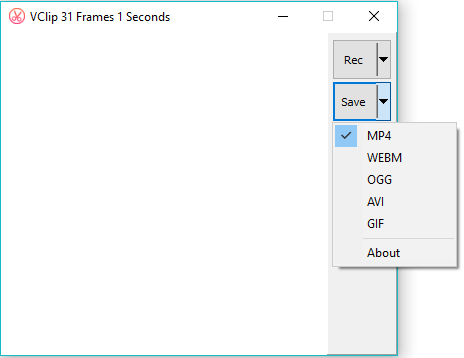
VClip est un outil pratique pour capturer des vidéos de votre écran d'ordinateur avec une bonne qualité. Que ce soit pour créer des tutoriels, des présentations ou des démonstrations, vous pouvez utiliser ce logiciel simple et efficace pour enregistrer votre activité en quelques clics.
VClip est basé sur Ffmpeg, un logiciel libre et puissant qui permet de traiter des flux audio et vidéo. Grâce à Ffmpeg, VClip peut enregistrer votre écran dans différents formats populaires, tels que MP4, WEBM, OGG, AVI et GIF. Vous pouvez également choisir le nombre d'images par seconde (fps) de votre enregistrement, selon vos besoins et la capacité de votre ordinateur.
L'un des avantages de VClip est qu'il est portable, c'est-à-dire qu'il ne nécessite pas d'installation. Vous pouvez le télécharger et le lancer directement depuis une clé USB ou un dossier de votre choix. Il suffit ensuite de sélectionner la zone d'enregistrement avec votre souris et de cliquer sur le bouton "Rec" pour démarrer la capture. Pour arrêter l'enregistrement, il suffit de cliquer sur le bouton "Save" et de choisir le format de sortie. Vous pouvez sauvegarder votre enregistrement dans tous les formats disponibles, l'un après l'autre, sans avoir à recommencer la capture.
VClip est un logiciel facile à utiliser, qui ne comporte pas de réglages compliqués. Il dispose d'une interface minimaliste et intuitive, qui se résume à deux boutons principaux : "Rec" et "Save". En cliquant sur la flèche à côté de ces boutons, vous pouvez accéder à quelques options supplémentaires, comme le choix du taux de trame et du format de sortie. Vous pouvez également activer ou désactiver l'enregistrement du son, si vous souhaitez ajouter une narration ou une musique à votre vidéo.
VClip est un logiciel gratuit et sans publicité, qui vous permet d'enregistrer votre écran d'ordinateur sans limite de durée ni de taille. Il est compatible avec Windows 7, 8 et 10. Si vous cherchez un moyen simple et rapide de créer des vidéos de qualité à partir de votre écran, VClip est fait pour vous.
Vidiot
Vidiot, des montages vidéo sans se perdre dans des réglages
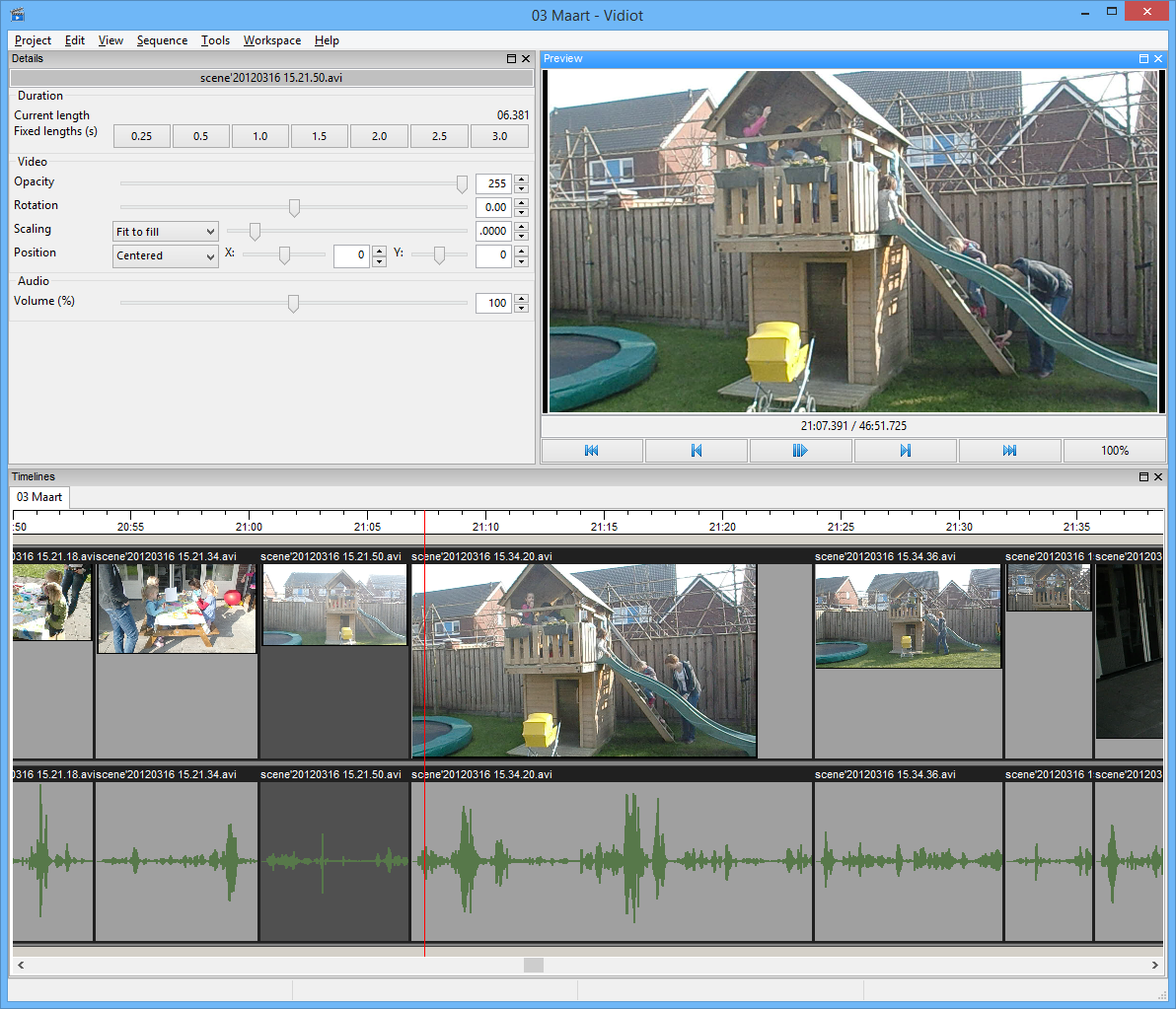
Qu'est-ce que Vidiot ?
Vidiot est un logiciel gratuit et open source, disponible pour Windows, Linux et Mac OS X. Il a été créé par Erik Westerberg, un développeur suédois passionné de vidéo.
Vidiot se veut simple et intuitif, adapté aux débutants qui veulent réaliser des montages vidéo sans se perdre dans des réglages complexes. Il offre néanmoins des possibilités avancées, comme le support de plusieurs pistes audio et vidéo, la gestion des effets et des transitions, ou encore la création de titres animés.
Vidiot utilise le codec FFmpeg pour encoder et décoder les fichiers vidéo. Il peut donc prendre en charge de nombreux formats, comme AVI, MP4, MKV, MOV, etc. Il peut également importer et exporter des images fixes, comme JPG, PNG, BMP, etc.
Comment utiliser Vidiot ?
Pour utiliser Vidiot, il faut d'abord télécharger le logiciel sur le site officiel : https://sourceforge.net/projects/vidiot/
Ensuite, il faut lancer le programme et créer un nouveau projet. On peut alors importer les fichiers vidéo que l'on souhaite monter en les glissant-déposant dans la fenêtre du logiciel.
La fenêtre principale de Vidiot se compose de quatre parties :
- La barre d'outils, qui permet d'accéder aux fonctions principales du logiciel, comme ouvrir ou enregistrer un projet, couper ou coller des clips, ajouter ou supprimer des pistes, etc.
- La timeline, qui affiche les pistes audio et vidéo du projet. On peut y déplacer les clips, les redimensionner, les aligner, etc.
- Le moniteur vidéo, qui permet de visualiser le résultat du montage. On peut y contrôler la lecture du projet, régler le volume sonore, zoomer ou dézoomer sur l'image, etc.
- Le panneau des propriétés, qui affiche les informations et les réglages du clip sélectionné. On peut y modifier la position, la taille, la rotation, la vitesse, l'opacité, etc. On peut aussi y ajouter des effets ou des transitions.
Pour réaliser un montage vidéo avec Vidiot, il suffit de suivre ces étapes :
- Importer les fichiers vidéo dans le projet.
- Les glisser-déposer sur la timeline dans l'ordre souhaité.
- Les ajuster en fonction de la durée et du rythme du montage.
- Ajouter des effets ou des transitions si besoin.
- Créer des titres si besoin.
- Exporter le projet dans le format de sortie choisi.
Quels sont les avantages et les inconvénients de Vidiot ?
Vidiot présente plusieurs avantages :
- Il est gratuit et open source.
- Il est facile à prendre en main.
- Il est compatible avec de nombreux formats vidéo.
- Il offre des fonctionnalités suffisantes pour réaliser des montages vidéo simples mais efficaces.
Vidiot présente aussi quelques inconvénients :
- Il n'est pas très stable et peut planter parfois.
- Il n'est pas très performant et peut ralentir sur des projets volumineux.
- Il n'offre pas de fonctionnalités avancées comme le montage multicaméra ou le chroma key.
- Il n'a pas de documentation complète ni de support technique.
Quelques conseils pour utiliser Vidiot au mieux
Voici quelques conseils pour optimiser votre expérience avec Vidiot :
- Utilisez des fichiers vidéo de bonne qualité et de taille raisonnable. Évitez les fichiers trop compressés ou trop lourds qui peuvent nuire à la fluidité du logiciel.
- Sauvegardez régulièrement votre projet pour éviter de perdre votre travail en cas de crash du logiciel.
- Prévisualisez votre montage avant de l'exporter pour vérifier qu'il n'y a pas d'erreurs ou de problèmes de synchronisation.
- Choisissez le format de sortie adapté à votre usage. Par exemple, si vous voulez publier votre vidéo sur YouTube, optez pour le format MP4 avec une résolution HD.
Conclusion
Vidiot est un logiciel de montage vidéo non linéaire qui peut convenir aux amateurs qui veulent réaliser des vidéos simples mais de qualité. Il est gratuit, facile à utiliser et compatible avec de nombreux formats. Il a cependant quelques limites, comme sa stabilité, sa performance et son manque de fonctionnalités avancées. Il faut donc l'utiliser avec précaution et sauvegarder souvent son travail.
DSpeech
synthèse vocale DSpeech
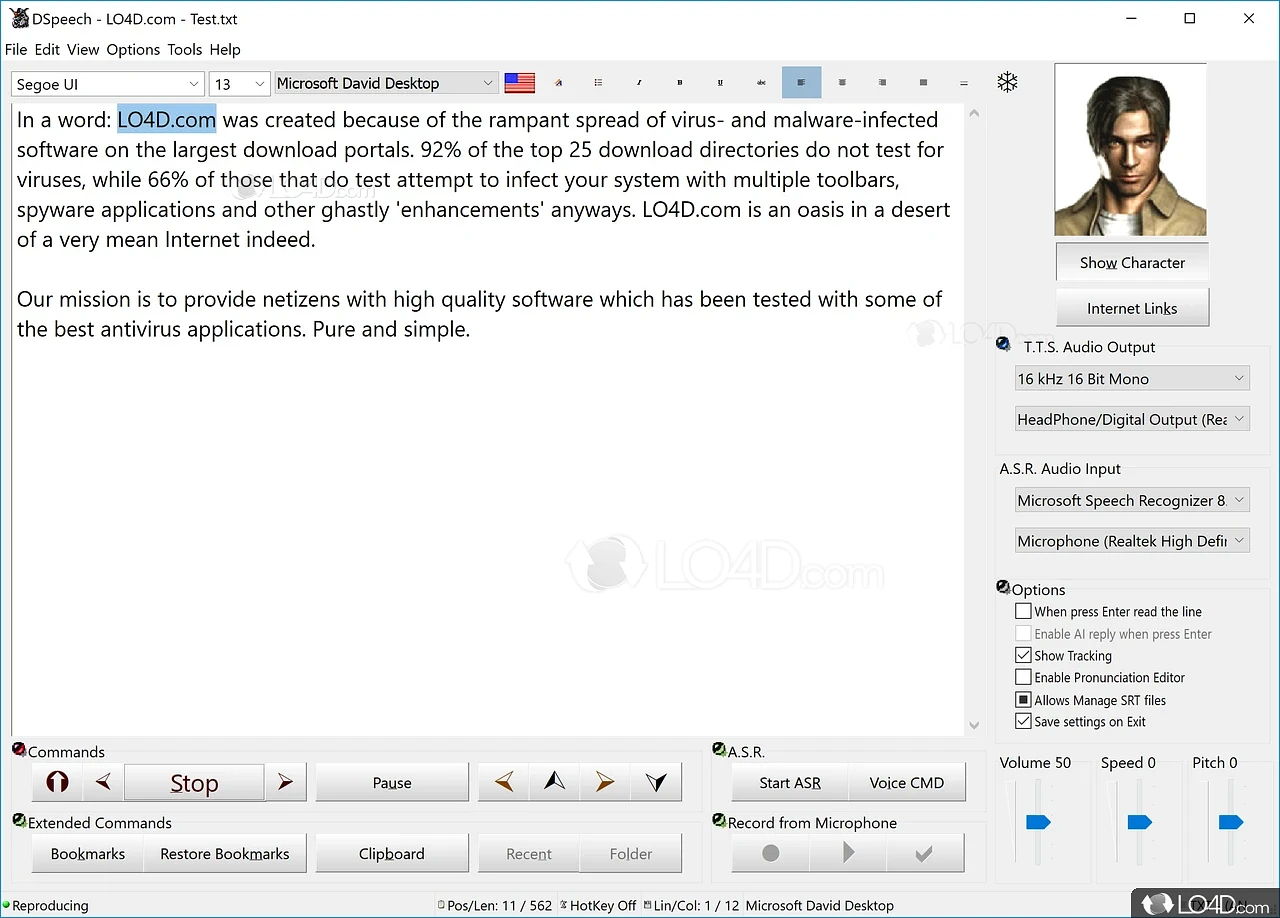
DSpeech. C'est un programme TTS (Text To Speech) qui intègre également des fonctionnalités d'ASR (Automatic Speech Recognition). Cela signifie qu'il peut non seulement lire à voix haute des textes écrits, mais aussi interagir avec l'utilisateur en fonction de ses réponses vocales.
DSpeech est un logiciel portable, c'est-à-dire qu'il ne nécessite pas d'installation et qu'il peut être lancé depuis une clé USB par exemple. Il est disponible en français grâce à un patch que vous pouvez télécharger sur le site de l'auteur, ainsi que des voix (SAPI4 et SAPI5) de différentes langues et qualités. Il est compatible avec Windows NT/2000/XP/VISTA/Seven/8.
Pourquoi utiliser DSpeech ? Voici quelques-unes de ses caractéristiques qui le rendent unique et utile :
- Il vous permet d'enregistrer le fichier audio de sortie dans différents formats : WAV, MP3, AAC, WMA ou OGG. Vous pouvez ainsi écouter vos textes sur n'importe quel appareil ou les partager avec d'autres personnes.
- Il vous permet de choisir rapidement les voix que vous voulez utiliser, et même de les combiner ou les juxtaposer pour créer des dialogues entre plusieurs voix. Par exemple, vous pouvez faire lire un texte par une voix masculine et une voix féminine, ou faire intervenir plusieurs personnages dans une histoire.
- Il intègre un système de reconnaissance vocale qui, à travers un langage de script simple, vous permet de créer des dialogues interactifs avec le programme. Vous pouvez ainsi lui poser des questions, lui donner des ordres ou lui faire dire ce que vous voulez. Le logiciel est capable de comprendre votre voix et de réagir en conséquence.
- Il vous permet de configurer les voix de manière indépendante, en modifiant leur vitesse, leur volume, leur tonalité ou leur accent. Vous pouvez ainsi personnaliser le rendu vocal selon vos préférences ou vos besoins.
- Il vous permet de capturer et de reproduire le contenu du presse-papiers. Vous pouvez ainsi faire lire n'importe quel texte que vous copiez depuis une autre application, comme un navigateur web, un traitement de texte ou un lecteur PDF.
- Il est compatible avec tous les moteurs vocaux (SAPI 4-5 conformes), ce qui vous offre un large choix de voix et de langues. Vous pouvez même utiliser des voix qui ne sont pas prévues pour le français, comme des voix anglaises, espagnoles ou japonaises.
- Il dispose d'un système de dialogue AI, qui n'est pas vraiment utile mais plutôt amusant. Il s'agit d'une sorte d'intelligence artificielle qui essaie de converser avec vous sur différents sujets. Il ne fonctionne pas dans toutes les langues, mais il peut être divertissant d'essayer.
Balabolka
Balabolka, la synthèse vocale gratuite et performante
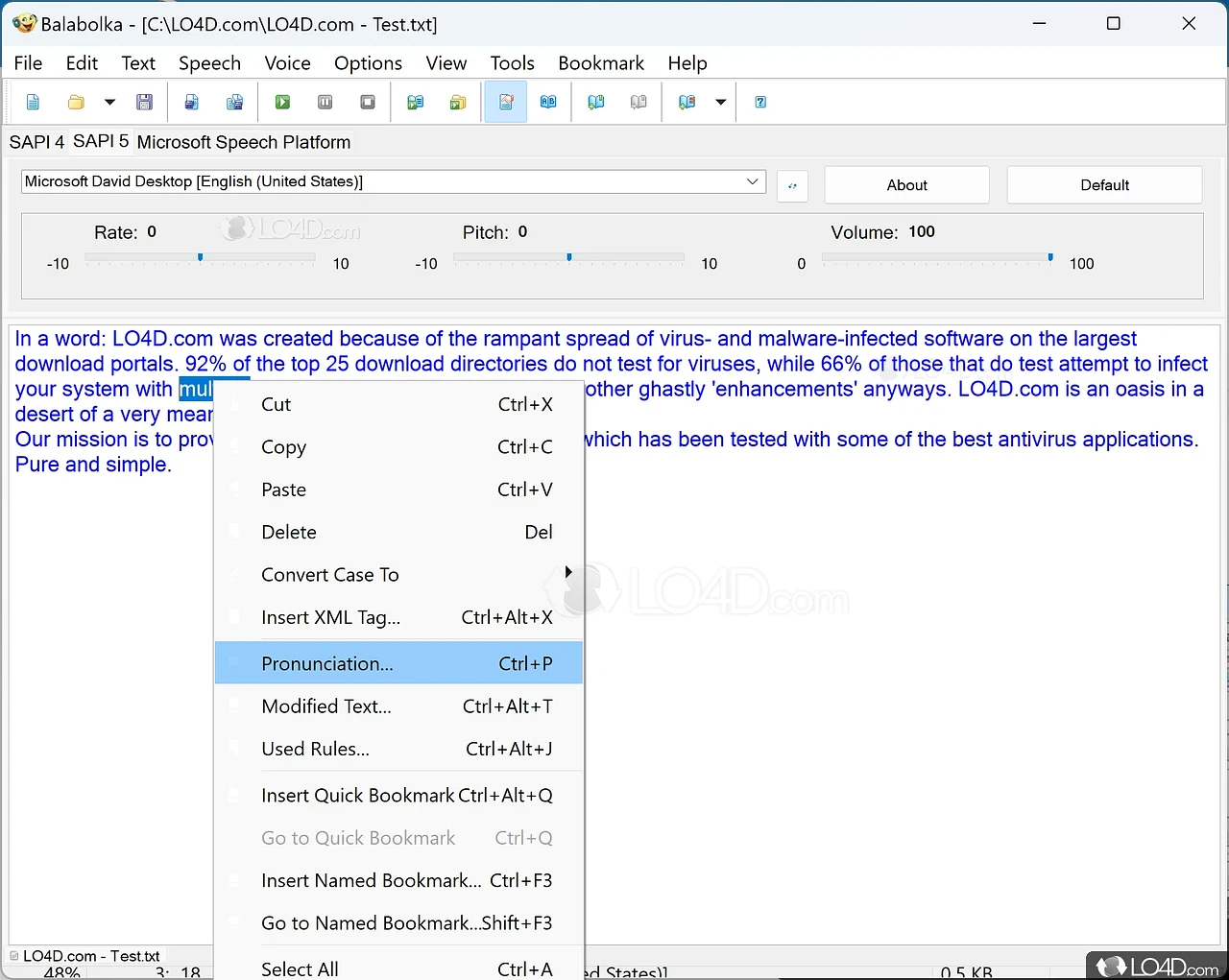
Qu'est-ce que Balabolka ?
Balabolka est un logiciel développé par le Russe Ilya Morozov, qui utilise le moteur de synthèse vocale de Microsoft pour lire à haute voix n'importe quel texte sur votre PC. Il prend en charge de nombreux formats de fichiers, comme les documents Word, RTF, PDF ou HTML. Il vous permet également de régler la voix, le débit et la tonalité de la lecture.
Balabolka peut aussi enregistrer le texte lu sous forme de fichiers audio WAV ou MP3, avec la possibilité d'ajouter des paroles synchronisées. Ainsi, vous pouvez écouter le texte sur un appareil compatible, comme un lecteur MP3 ou un smartphone, tout en suivant le texte à l'écran. Le logiciel peut aussi effectuer des opérations par lots sur plusieurs documents, et dispose d'un séparateur de fichiers et d'une loupe d'écran.
Pour utiliser Balabolka, vous devez avoir installé l'API de synthèse vocale de Microsoft, ce qui est le cas pour la plupart des versions récentes de Windows.
Les avantages de Balabolka
Balabolka présente plusieurs avantages par rapport à d'autres logiciels de synthèse vocale :
- Il est gratuit et portable, c'est-à-dire qu'il ne nécessite pas d'installation et peut être lancé depuis une clé USB.
- Il s'intègre avec des services en ligne comme Dropbox, Google Drive, Google Translate et YouTube, ce qui vous permet d'accéder à du contenu varié et de traduire du texte dans différentes langues.
- Il est compatible avec de nombreux vérificateurs orthographiques en ligne, ce qui vous permet de corriger les fautes éventuelles du texte avant de le lire.
- Il offre une qualité de synthèse vocale élevée, avec plusieurs options de configuration, comme le choix du timbre, du volume ou du silence entre les phrases.
- Il s'intègre bien avec la plateforme de synthèse vocale de Microsoft, ce qui vous donne accès à plusieurs voix supplémentaires, dont certaines en français.
Comment utiliser Balabolka ?
L'utilisation de Balabolka est simple et intuitive. Voici les étapes à suivre :
- Lancez le logiciel et ouvrez le fichier texte que vous souhaitez lire. Vous pouvez aussi copier-coller du texte depuis n'importe quelle source.
- Choisissez la voix que vous voulez utiliser pour la lecture. Vous pouvez écouter un aperçu en cliquant sur le bouton "Lire".
- Réglez les paramètres de la voix selon vos préférences. Vous pouvez modifier le débit, la tonalité, le volume ou le silence entre les phrases.
- Si vous voulez enregistrer le texte lu sous forme de fichier audio, cliquez sur le bouton "Enregistrer". Vous pouvez choisir le format (WAV ou MP3), la qualité et le dossier de destination.
- Si vous voulez ajouter des paroles synchronisées au fichier audio, cochez la case "Ajouter des paroles". Vous pouvez choisir le format (LRC ou SRT) et le mode d'affichage (par phrase ou par mot).
- Cliquez sur "OK" pour lancer l'enregistrement. Vous pouvez suivre la progression dans la fenêtre qui s'ouvre.
- Si vous voulez écouter le fichier audio sur un autre appareil, transférez-le sur une clé USB ou sur un service en ligne. N'oubliez pas d'emporter aussi le fichier texte correspondant.
Balabolka est un logiciel de synthèse vocale gratuit et performant, qui vous permet de lire à haute voix n'importe quel texte sur votre PC, avec une qualité sonore élevée et plusieurs options de personnalisation. Il peut aussi convertir le texte en fichiers audio WAV ou MP3, avec des paroles synchronisées. Il s'intègre avec des services en ligne comme Dropbox, Google Drive, Google Translate et YouTube, et est compatible avec de nombreux vérificateurs orthographiques. Il s'agit donc d'un outil utile pour les personnes qui ont des difficultés à lire ou qui veulent écouter du contenu varié sans effort.
Si vous voulez essayer Balabolka, vous pouvez le télécharger gratuitement sur le site officiel : http://www.cross-plus-a.com/balabolka.htm
Nuclear
L 'alternative gratuite et légale à Spotify
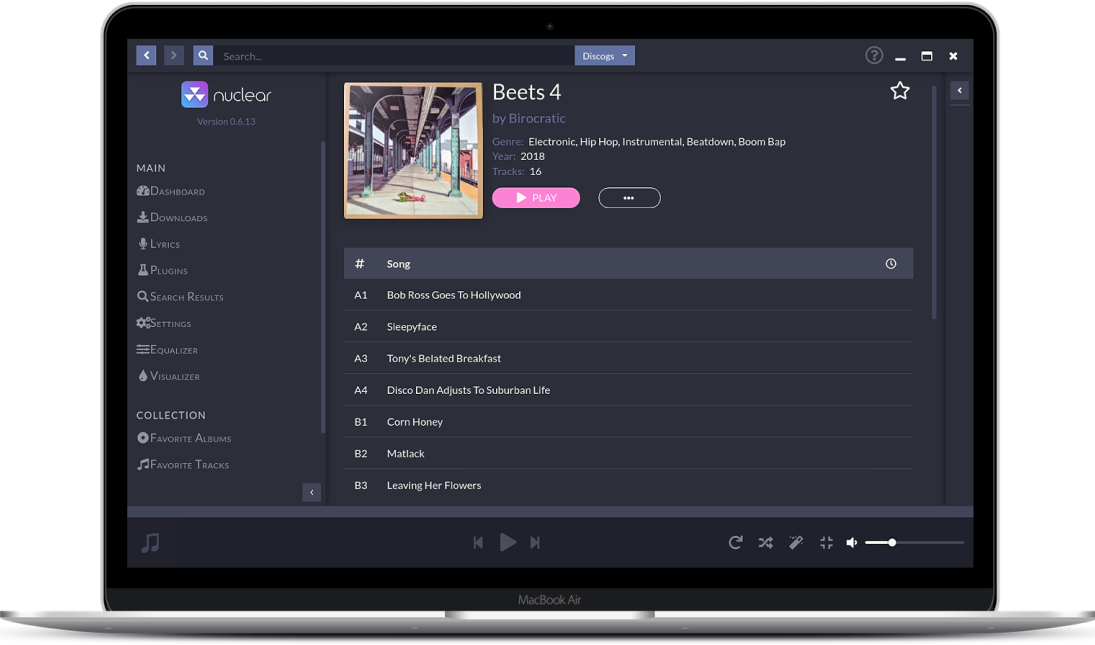
En ces temps troublés, où l'inflation galopante et les conflits géopolitiques pèsent sur le budget des ménages, l'accès à la musique en streaming peut devenir un luxe superflu. Heureusement, des alternatives gratuites et légales à Spotify existent, comme Nuclear.
Nuclear : un design familier et des fonctionnalités comparables à Spotify
Ce lecteur audio, au design épuré rappelant celui de Spotify, offre un large éventail de fonctionnalités :
- Recherche avancée de morceaux : Nuclear explore plusieurs sources musicales populaires, dont Bandcamp, Soundcloud et YouTube, pour vous proposer un catalogue exhaustif.
- Affichage des pochettes d'albums : pour une expérience visuelle agréable et immersive.
- Écoute en streaming et téléchargement : profitez de vos musiques préférées en ligne ou hors connexion, selon vos besoins.
- Création de playlists personnalisées : organisez votre musique et partagez vos goûts avec vos amis.
- Fonctionnalités avancées : Nuclear propose également des paroles de chansons, un égaliseur pour ajuster le son et un visualiseur pour une expérience musicale plus immersive.
Compatibilité et diversité musicale
Disponible sur Linux, macOS et Windows, Nuclear s'adapte à vos préférences et vous permet de profiter de vos musiques favorites sur tous vos appareils.
Que vous soyez fan de pop mainstream ou d'artistes underground, Nuclear saura combler vos attentes. Sa large sélection de sources musicales garantit la présence de tous les genres et styles, des plus connus aux plus confidentiels.
Découvertes musicales et mode "folie"
Nuclear ne se contente pas de répondre à vos envies musicales précises. Il vous propose également de nouvelles découvertes grâce à ses playlists du moment et ses suggestions d'artistes similaires.
Pour les plus aventureux, le mode "folie" vous embarque dans un voyage musical inattendu, vous laissant surprendre par des titres aléatoires et des artistes méconnus.
Nuclear : une alternative gratuite et performante
Nuclear se présente comme une alternative gratuite et complète à Spotify. Son interface intuitive, ses fonctionnalités riches et sa diversité musicale en font un outil idéal pour tous les mélomanes.
Téléchargez Nuclear dès aujourd'hui et explorez un monde de musique sans limites, sans vous soucier des restrictions et des coûts des plateformes payantes.
Liens utiles :
- Site officiel de Nuclear : https://nuclear.js.org/
- Téléchargement de Nuclear :Linux, windows, Mac
Informations complémentaires :
- Nuclear est un logiciel open-source, ce qui signifie que son code est accessible et modifiable par tous.
- Le développement de Nuclear est soutenu par une communauté active de contributeurs.
- De nombreuses options de personnalisation sont disponibles pour adapter Nuclear à vos préférences.
Conclusion :
Nuclear est une solution idéale pour les utilisateurs à la recherche d'une plateforme musicale gratuite, performante et respectueuse de la propriété intellectuelle. Sa large gamme de fonctionnalités et sa philosophie open-source en font un outil incontournable pour tous les amateurs de musique.
SharpGrabber Desktop
Convertisseur audio et vidéo d'après une URL
Téléchargez et convertissez vos contenus multimédias préférés avec SharpGrabber Desktop !
SharpGrabber Desktop est une application gratuite et multiplateforme qui vous permet de télécharger et de convertir des fichiers audio et vidéo à partir d'URL.
Fonctionnalités principales :
- Téléchargement depuis divers fournisseurs de médias: SharpGrabber utilise deux bibliothèques spécifiques pour récupérer les meilleurs fournisseurs de médias et garantir des flux audio et vidéo de haute qualité.
- Formats multiples: Téléchargez vos clips dans différents formats populaires, tels que MP4, MKV, AVI, MP3, WAV et AAC.
- Extraction audio et vidéo: Exportez les canaux audio et vidéo de vos fichiers séparément ou simultanément.
- Enregistrement de vignettes: Sauvegardez la vignette d'une vidéo en tant qu'image séparée.
- Parfait pour les sons: Téléchargez uniquement l'audio d'une vidéo si vous n'avez pas besoin de la partie visuelle.
- Optimisé pour Windows 64 bits: SharpGrabber Desktop est conçu pour offrir des performances optimales sur les systèmes Windows 10 et 11 64 bits.
SharpGrabber Desktop est un outil simple et puissant pour tous vos besoins de conversion et de téléchargement multimédia.
Téléchargez SharpGrabber Desktop gratuitement dès aujourd'hui !
Informations complémentaires :
- Langue: Anglais
- Système d'exploitation: Windows 10 & 11 (64 bits uniquement)
- Prix: Gratuit
Liens utiles :
- Site officiel de SharpGrabber : https://github.com/dotnettools/SharpGrabber
- Page GitHub de SharpGrabber : https://github.com/dotnettools/SharpGrabber
Mots clés : SharpGrabber, convertisseur audio vidéo, URL, télécharger, convertir, extraire, gratuit, Windows
N'hésitez pas à partager cet article si vous l'avez trouvé utile !